мета-данные страницы
Планировщик проекта в течении 2 рабочих дней, согласно методике подготовки календарно-сетевого графика проекта, в ИС КСП, проводит интеграцию календарно-сетевых графиков по этапам, исполняемым ГП и субподрядными организациями, в календарно-сетевой график проекта (в ИС КСП).
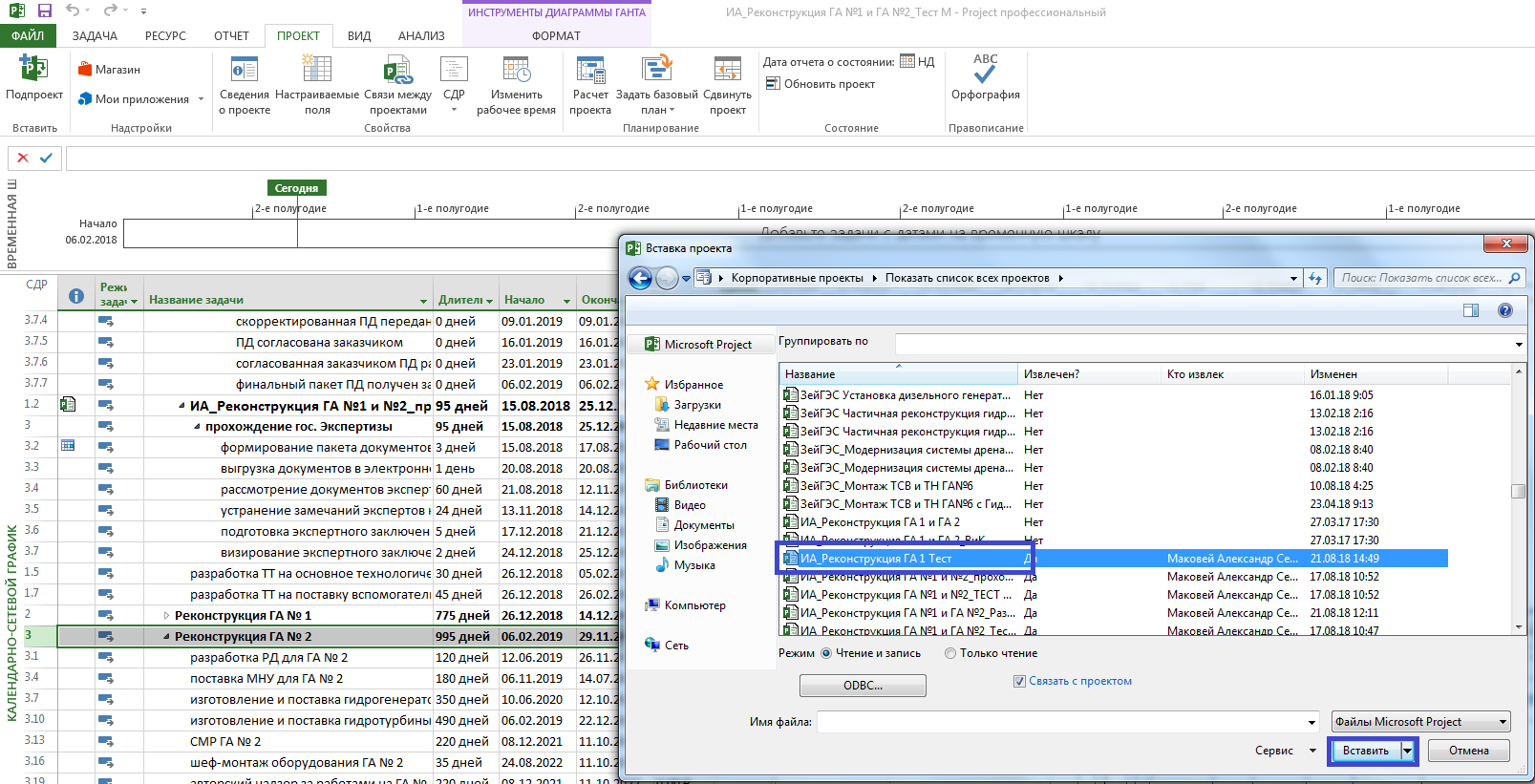
а) Открыть в Project Professional директивный план-график, представление «Календарно-сетевой график». Подгрузить календарно-сетевой график («Проект» - «Подпроект» - «Показать список всех проектов» - «График» - «Вставить»). Предварительно выделить место в поле «Наименование задач», куда график будет вставлен (обычно это место перед директивными задачами, вместо которых будет загружен календарно-сетевой график). Суммарную задачу в этом случае лучше скрыть, чтобы избежать понижения уровня суммарной задачи календарно-сетевого графика.

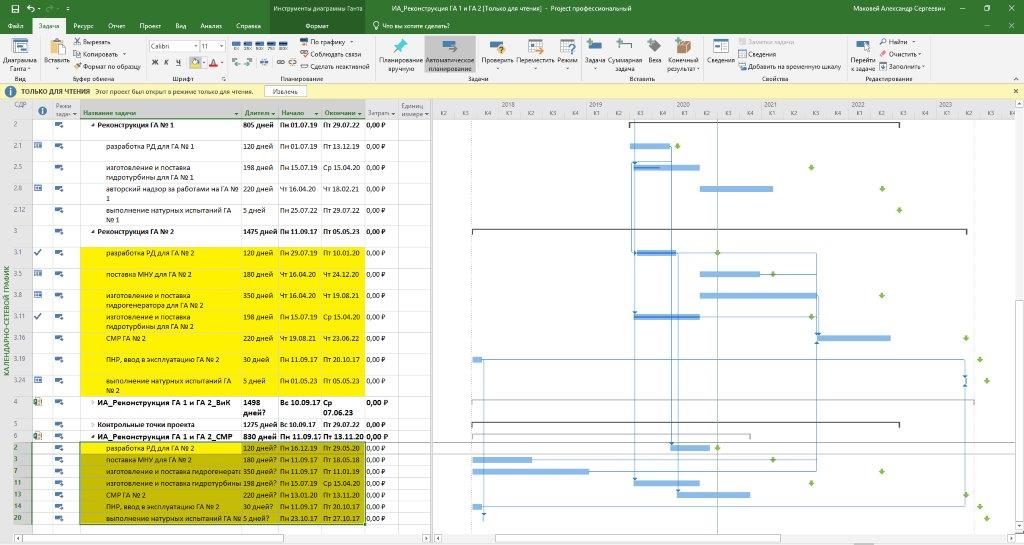
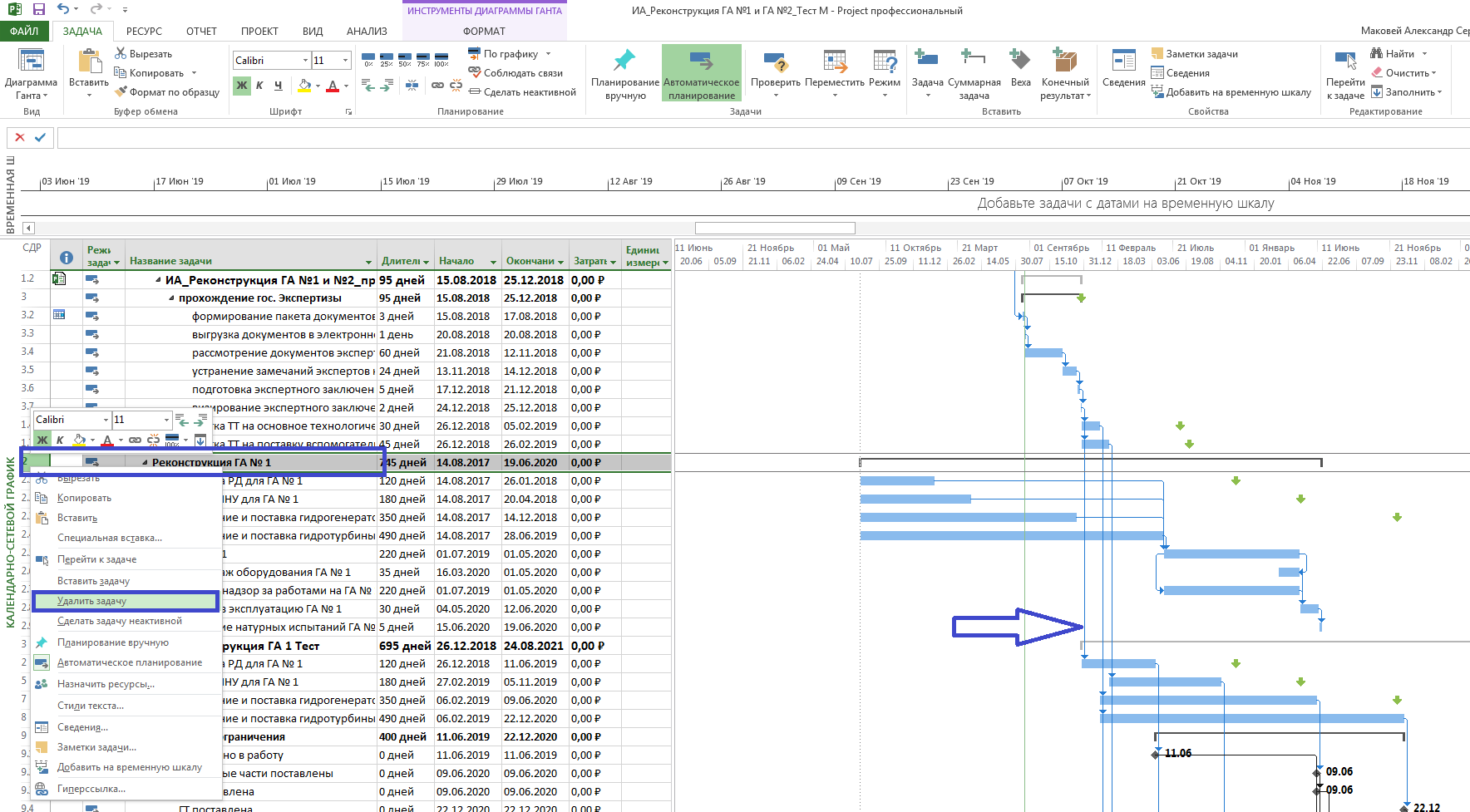
б) Создать связи между графиками (связать входные вехи с соответствующими результатами работ). Также необходимо удалить внешние связи по задачам, место которых займет вставленный КСГ. Затем внешние связи необходимо восстановить.
После восстановления связей лишнюю суммарную задачу нужно удалить.
Для проектов высоких категорий (А и Б) для осуществления контроля выполнения особенно важных событий в процессе выполнения работ по проекту строится график Контрольных точек.
После всего этого график сохраняется и опубликовывается.
Вебинар по теме «Проекты категории А и Б в рисковых зонах. Интеграция КСГ. Согласование и утверждение КСГ»
Есть ещё один способ интегрировать подграфик по направлению в директивный. Для этого после подписания нового договора нужно открыть структуру в паспорте проекта. Выделить элемент, в котором указана роль этого контрагента в проекте. По контуру графического элемента появится тёмно-синяя линия. Нажать «Изменить». В открывшемся окне «Новая организация» выбрать из списка контрагентов его наименование. Сохранить изменение. В графическом элементе отобразится название контрагента.

Проверить, что графический элемент выделен (должна быть темно-синяя линия по его контуру) и нажать кнопку «Создать график».

В открывшемся окне выбрать те этапы, которые вошли в договор с новым подрядчиком, и для которых будет сформирован новый подграфик. Нажать кнопку «Вставить». Предварительно для нового контрагента можно заполнить команду из выбранных ресурсов, чтобы не делать этого потом вручную.

По завершению операции выскочит соответствующее окно. Нажать «Ок».

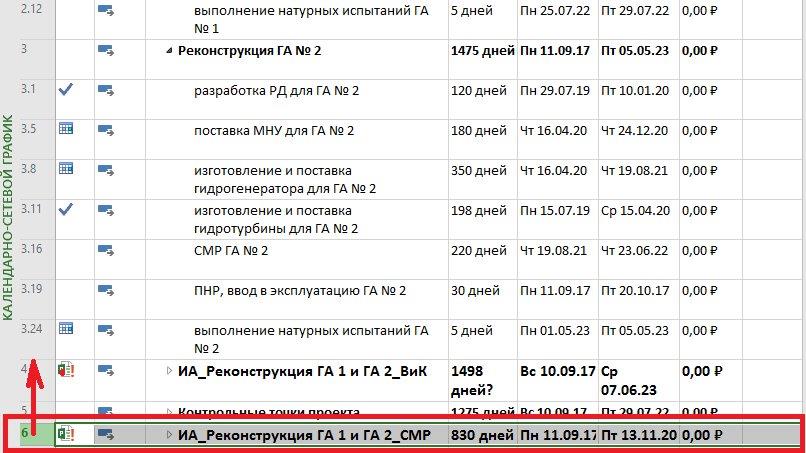
Подграфик будет вставлен в самом конце директивного графика. Чтобы перенести его в нужное место необходимо выделить суммарную строку подграфика и зажав левой кнопкой мыши курсор на поле СДР протянуть его ввер к тому месту, где его необходимо разместить. Директивный график будет иметь некорректную связь с теми этапами, для которых мы создавали подграфик (они тоже никуда не исчезли). Планировщику необходимо удалить связи, связать этапы подграфика с основным графиком и графиком ВиК и лишние этапы затем удалить. После этого подрядчику можно будет начать работать с созданным шаблоном и детализировать этапы.